آموزش افزودن دامنه و Verify در Google Search Console
در شرایط فعلی و محدودیتهای دسترسی اینترنت و اینترانت ملی، استفاده از رکورد DNS TXT مطمئنترین روش Verify دامنه در سرچ کنسول محسوب میشود. در این آموزش، مراحل افزودن دامنه و تأیید مالکیت را قدمبهقدم انجام میدهیم.
shop. یا blog.) و تمام نسخههای سایت
(http، https، www و بدون www) به صورت خودکار و یکجا در سرچ کنسول شما فعال و متصل میشوند.۱ گام نخست: ورود به Google Search Console
ابتدا وارد حساب گوگل خود شوید و به بخش Google Search Console بروید. پس از ورود، روی گزینه افزودن Property جدید کلیک کنید.
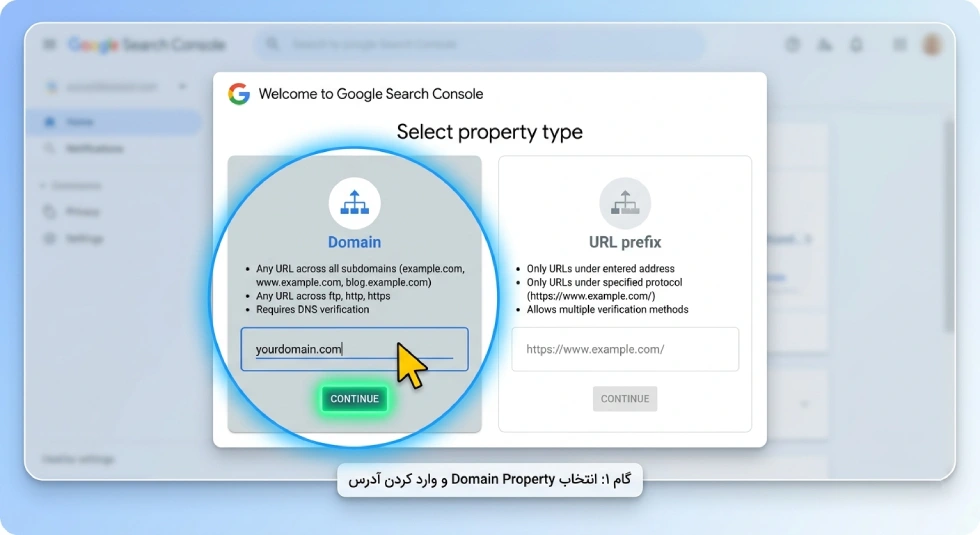
۲ گام دوم: انتخاب Domain Property
در پنجره باز شده، گزینه Domain را انتخاب کنید. سپس نام دامنه خود را بدون https و بدون www وارد کنید.
مثال اشتباه: https://example.com یا www.example.com
بعد از وارد کردن دامنه، روی دکمه Continue کلیک کنید تا رکورد TXT تأیید مالکیت نمایش داده شود.
۳ گام سوم: دریافت رکورد TXT
گوگل یک رکورد TXT در اختیار شما قرار میدهد که باید داخل DNS دامنه ثبت شود. مقدار این رکورد معمولاً چیزی مشابه نمونه زیر است:
۴ گام چهارم: افزودن رکورد TXT در DNS
اکنون وارد پنل مدیریت DNS فعال خود شوید. محل این بخش بسته به سرویسدهنده متفاوت است؛ برای مثال در سیپنل از بخش Zone Editor، در دایرکتادمین از بخش DNS Management، در Cloudflare از تب DNS و در ابر آروان از قسمت رکوردهای DNS قابل دسترسی است.
یک رکورد جدید از نوع TXT ایجاد کنید و مقادیر را مشابه جدول زیر وارد نمایید:
@ به معنی کل دامنه اصلی است. اما در برخی نسخههای سیپنل یا دایرکتادمین ممکن است این علامت خطا ایجاد کند؛ در این صورت فیلد را خالی بگذارید یا نام کامل دامنه خود را بدون هیچ پیشوندی (مانند example.com) بنویسید.۵ گام پنجم: تأیید مالکیت (Verify) در سرچ کنسول
google-site-verification را دیدید، یعنی رکورد شما آماده است.پس از اطمینان از ثبت رکورد، به صفحه Google Search Console برگردید و روی دکمه Verify کلیک کنید. گوگل، DNS دامنه شما را بررسی کرده و در صورت مشاهده رکورد TXT، مالکیت را فوراً تأیید میکند.
- از پخش (Propagate) کامل DNS در ابزار دیاناس چکر مطمئن شوید و نیم ساعت بعد دوباره تست کنید.
- کلیک مکرر و پشتسرهم روی دکمه Verify در صورت بروز خطا، ممکن است باعث لیمیت شدن موقت دامنه از سمت گوگل شود.
- مطمئن شوید مقدار TXT دقیقاً کپی شده باشد (حساس به حروف بزرگ و کوچک).
- تعداد رکوردهای TXT دامنه را بررسی کنید - گاهی وجود رکوردهای قدیمی و منقضی شده باعث تداخل میشوند.
- درصورت ادامه مشکل، احتمالاً هاست شما فاقد قابلیت DNS Cluster بینالمللی است؛ در این حالت باید از پشتیبانی هاست خود کمک بگیرید.
۶ گام ششم: ثبت Sitemap در سرچ کنسول
پس از تأیید مالکیت، به بخش Sitemaps در منوی کناری مراجعه کنید. آدرس نقشه سایت وردپرس خود را وارد کرده و دکمه Submit را بزنید.
پس از ارسال، گوگل شروع به خزش و ایندکس کردن صفحات سایت شما میکند. وضعیت ایندکس را میتوانید در بخش Pages همان سرچ کنسول مشاهده کنید.
۷ جمعبندی
تأیید مالکیت دامنه با رکورد TXT در Google Search Console یک روش استاندارد و همیشگی است. با یک بار تنظیم DNS، دیگر نیازی به نگرانی بابت اتصال سرچ کنسول به سایت خود ندارید. پس از تأیید، میتوانید از امکانات مهمی مانند مشاهده عملکرد کلمات کلیدی، بررسی خطاهای ایندکس، ارسال نقشه سایت و رفع اشکالات فنی بهره ببرید.
تحلیل ریشهای اختلالات سئو و راهکار عبور از محدودیتها
در روزهای نخست اعمال محدودیتهای شدید اینترنتی و اختلال در پهنای باند بینالملل، عملاً هیچ راهکاری از سمت هاستینگها وجود نداشت. به دلیل قطع یا فیلتر شدن مسیرهای ارتباطی، رباتهای گوگل (Google Crawlers) توانایی دسترسی به سرورهای داخل کشور را نداشتند. این موضوع باعث افت شدید رتبه، عدم ایندکس صفحات جدید و حتی غیرفعال شدن (Unverify) سرچ کنسول در سایتهایی شد که از روشهایی مثل فایل HTML یا تگ Meta استفاده میکردند.
خوشبختانه به مرور زمان، برخی شرکتهای هاستینگ پیشرو توانستند این مشکل را به صورت کاملاً قانونی و پایدار حل کنند. در این راهکار، با ایجاد یک کانال ارتباطی امن و اختصاصی، مسیر ویژهای باز شده است تا **فقط و فقط رباتهای رسمی و کرالرهای گوگل** بتوانند بدون هیچ سدی از خارج از کشور به سرورهای داخل دسترسی داشته باشند. به این ترتیب، خزیدن (Crawl) رباتها و فرآیند ایندکس محتوا بدون آسیب به امنیت سایت یا تداخل در ترافیک کاربران ایرانی، به روال عادی برگشته است.
برنامه فوری ۴ مرحلهای برای نجات فروش و بازگشت به نتایج گوگل
اگر در این مدت به خاطر قطع ارتباط با گوگل، مشتریان خود را از دست دادهاید یا رتبه محصولاتتان در گوگل افت کرده است، اصلاً نگران نباشید. نیازی نیست سئوکار حرفهای باشید؛ همین حالا ۴ کار زیر را به ترتیب انجام دهید تا مسیر ورود مشتری از گوگل به مغازه آنلاین شما دوباره باز شود:
وضعیت سئوی خود را بسنجید — چکلیست نجات از افت رتبه
✅ ۱. Verify در سرچ کنسول
دامنه با رکورد TXT تأیید شده و وضعیت سبز است
✅ ۲. Sitemap ثبت شده
نقشه سایت با موفقیت در سرچ کنسول ثبت شده است
✅ ۳. درخواست ایندکس مجدد
برای صفحات پربازدید Request Indexing ارسال شده است
✅ ۴. بهروزرسانی محتوا
محصولات و مقالات اخیراً بهروزرسانی شدهاند
این ۴ مرحله، چکلیست عبور از بحران است — به ترتیب انجام دهید تا سایت شما دوباره در نتایج گوگل دیده شود